画像 ぼかす

スキルアップ

Affinity Photoで画像にグラデーションをかける

バナーやメインビジュアルの写真などの写真に使えるグラデーションの掛け方を書いていきます。Affinity PhotoとはMac専用の画像加工ソフトになりますのですが、使い方はAdobeのPhotoshopと変わらないのでPhotoshopの方も、是非ご覧になって頂ければと思います。

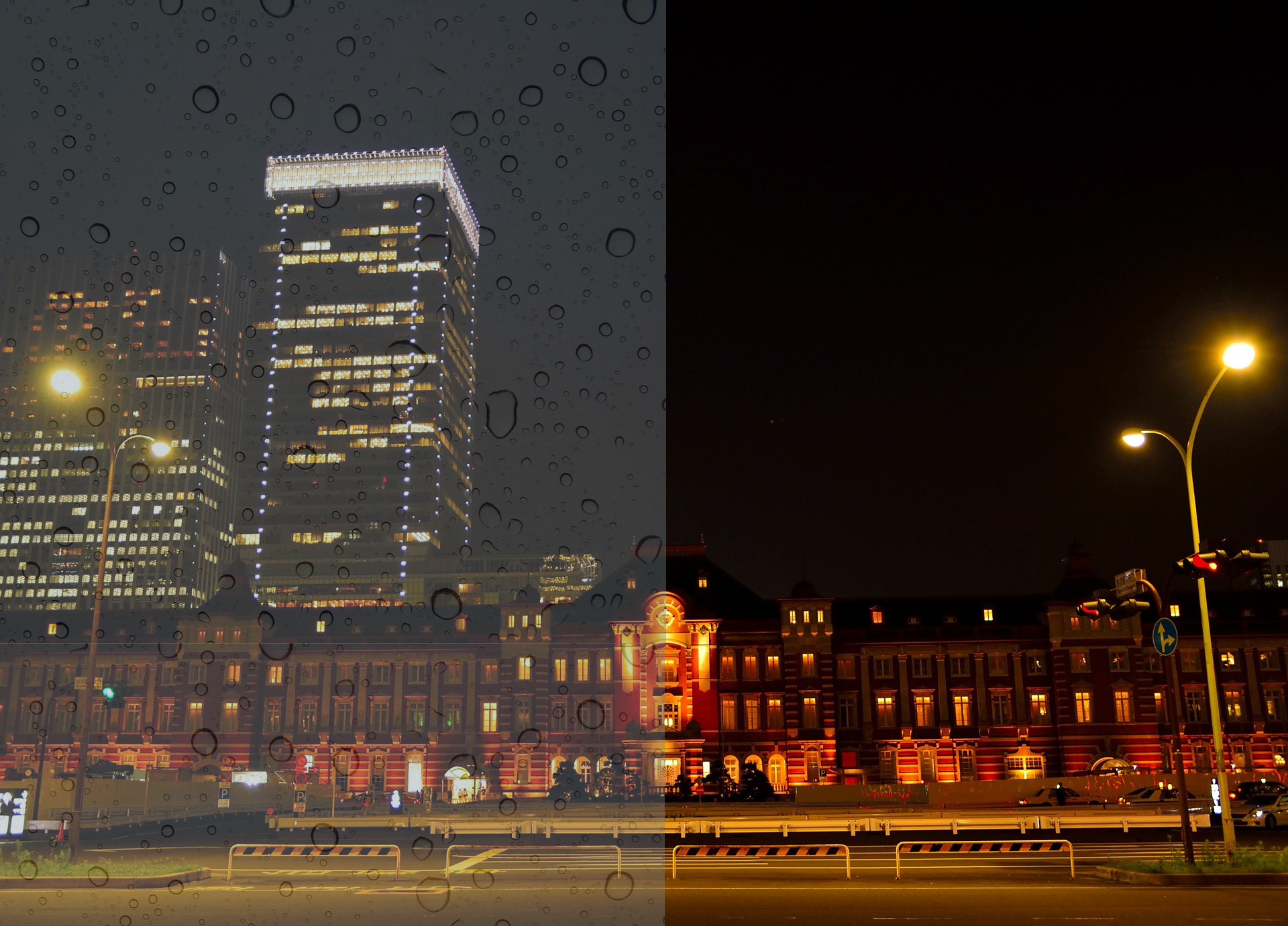
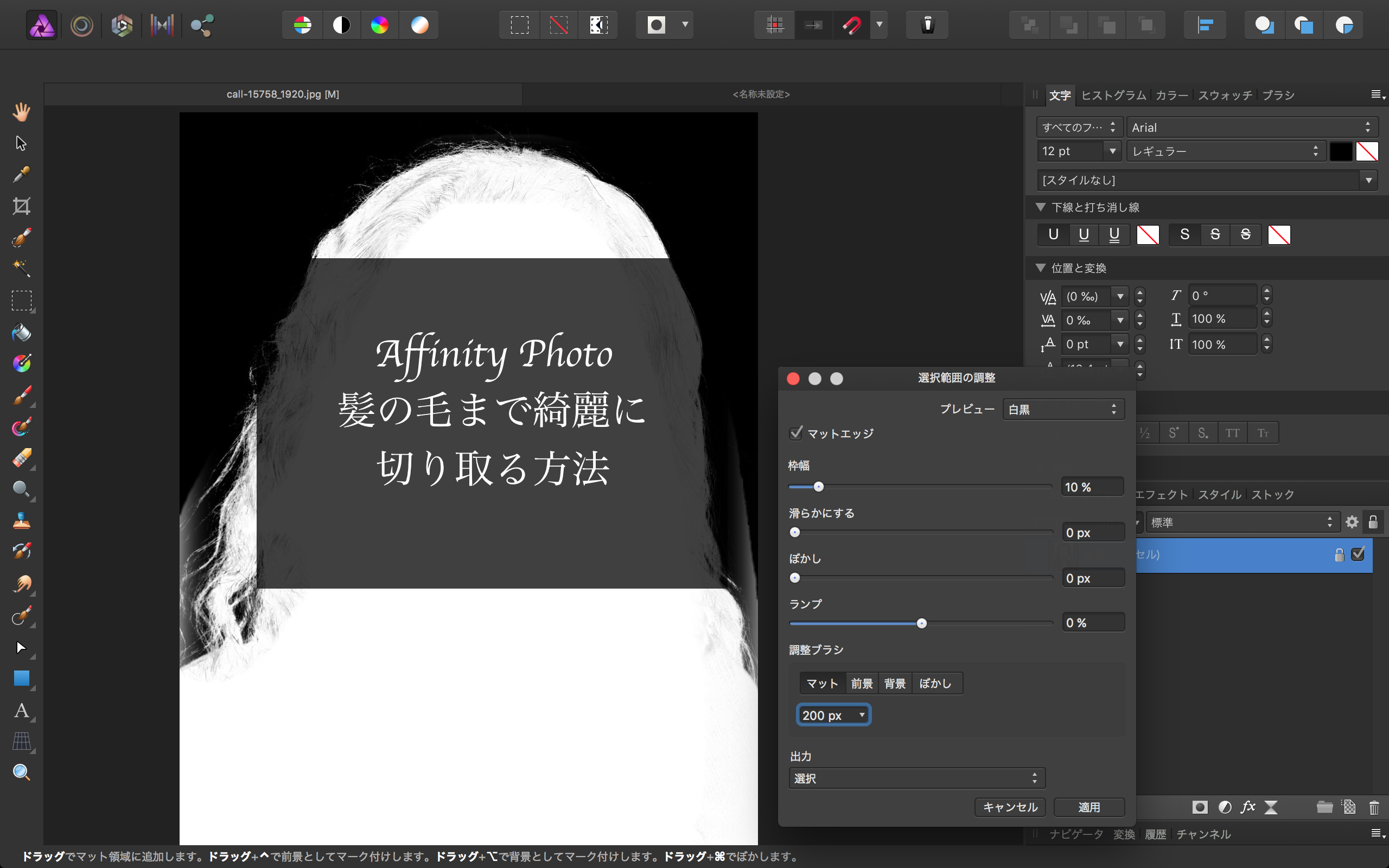
まずは、画像を開きフィツター>ぼかしを選択します。

ぼかしのに種類がありますので注意してください。

ガウスぼかし=画像にモザイクをかける
光彩拡散=光がある部分を広げる
ボックスぼかし=画像に四角モザイクをかける
モーションぼかし=画像をズラしてぼかします
放射状ぼかし=画像を回転させながらぼかします
ズームぼかし=画像をズームアップさせながらぼかします
フィールドぼかしの深度=部分的にぼかしを入れます
フィールドぼかしの深度>椿円形=丸を作り中心から遠いところほど濃くなります
フィールドぼかしの深度>ティルトシフト=横や縦でぼかしを入れます

フィールドぼかしのティルトシフト

今回使うのはフィールドぼかしのティルトシフトを使います。

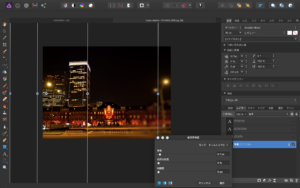
ティルトシフトを使うと下記のような画面が出てきます。線が横になっています。このまま半径のところをみぎにズラしてPxを大きくすると上下にぼかしがかかっていきます。中心をずらせば片側だけにぼかしがかかってきます。
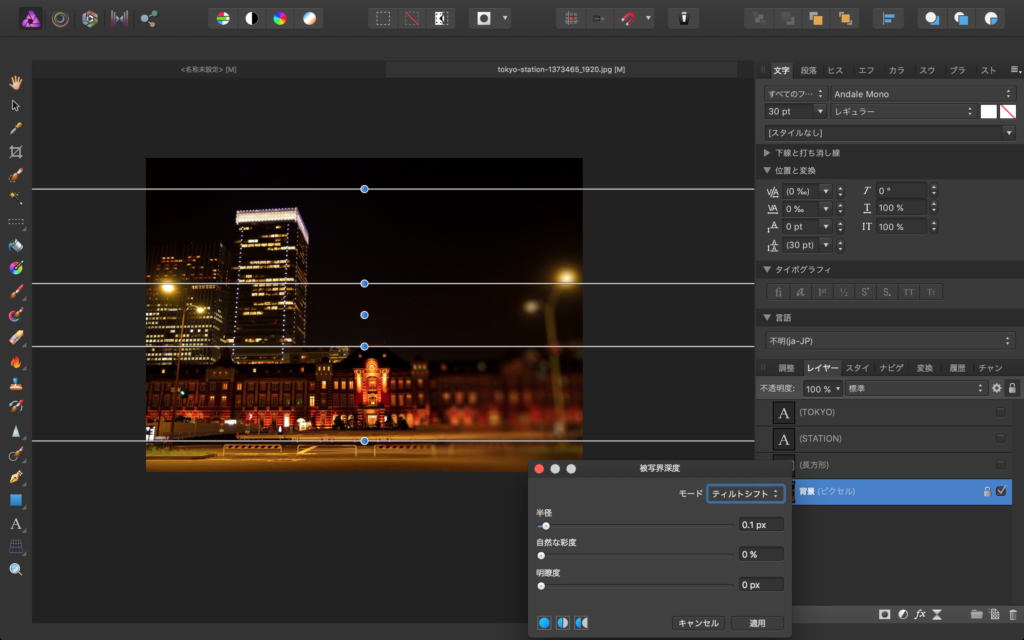
Affinity Photo ぼかし

左右をぼかす

上記の線に青い丸がついているところを動かせばぼかす箇所が上下ではなく左右になります。ぼかしの範囲を左右で変えることも出来ますし、片側だけをぼかすことも可能になります。
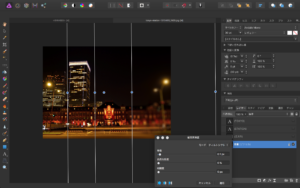
ぼかしの範囲 左右ぼかしの範囲 片側だけ

半径を変える

半径を変えれ右にズラしPx数を大きくすれば、ぼかしが大きくかかります。

ぼかし具合は、他のフォントなのことを考えて調整していきましょう。

まとめ

ただ画像をぼかすだけでしたら、簡単ですが文字(フォント)を入れる場合などは、フォントの読みやすさなどを考えなければなりません。レイヤーを上手に使って微調整を繰り返してみましょう。
 

画像に文字を重ねる画像に文字を入れたり、画像を重ねる方法前のページ

画像加工の知らないでは済まされない最低限の用語次のページ画像 重ねる

ピックアップ記事

  1. 自分のホームページの歴史(ドメイン年齢)を知ってますか?
  2. マーケティングに大切なもの、第二章
  3. 開業前から、インスタグラムを有効に使う方法
  4. ロゴ作成で大切なこと
  5. ウェブデザイン技能検定3級 合格しました。

関連記事

  1. alt タグ SEO

    WEB知識

    ワードプレスで大切なalt設定(オルト設定)

    最近では、ブログをWordPressで書いている方も凄く増えてきている…

  2. WEB知識

    Photoshopを使わずに画像加工をする無料ソフト

    サイト作成・バナーの作成などをする際はAdobe Photoshop …

  3. ショッピング セール

    スキルアップ

    効果を最大限引き出せるPOP(ポップ)作りの基本

    良く聞くPOPですが、実際のところ良くわからない事も多いのですが、まず…

  4. 独自ドメイン

    スキルアップ

    独自ドメインとレンタルサーバー

    独自ドメインの取得僕の場合はドメインはお名前.comで取得し…

  5. ワードプレス

    スキルアップ

    気になるサイトのプラグインの調べ方

    人気のあるサイト・SEOの上位サイトはどのようなプラグインを使っている…

  6. 手帳 写真

    WEB知識

    ディレクション大事な事〜スケジュール管理〜

    僕がディレクションをするにあたり気を付けている事その②です。色…

  1. 未分類

    ロリポップの独自ドメインが設定できない
  2. インターネット

    マーケティング

    インターネットが苦手な方へ
  3. スキルアップ

    ブログ開設しました。
  4. 栃木 訪問

    プライベート

    出会いは大切に、できる限り訪問したいと思います。
  5. ロゴ 作成

    プライベート

    WEB3110は新しいカテゴリー追加しました。
PAGE TOP