ハサミ 画像

WEB知識

PixlrEditor(ピクセラエディター)で画像の切抜き

前回の続きです。Pixlr Editor(ピクセラエディター)を使い画像の切抜きの仕方を書いていきたいと思います。アイコンを切り取ったり、写真を合成する際にも必ずこの切り取りが基本となってきます。最低限切り取りができるようになって置くと以外に便利なことも多いはずです。

まずはパソコンがインターネットに繋がっている状態でピクセラエディタを開いてください。

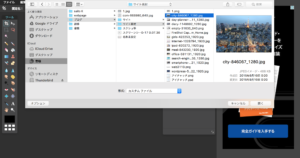
切り出したい画像の大きさを確認してください。今回はサイズは幅450px×高さ300pxにしたいと思います。まずは画像を開いてください。
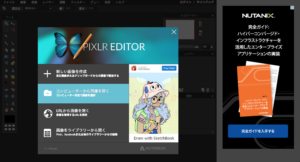
ピクセラエディタ 最初の画面ピクセラエディタ 切り抜く 画像を選択

開いたら画像のサイズを指定していきます。

Pixlr Editorでそれぞれの長さを指定

今回はサイズは幅450px×高さ300pxに指定してください。この際に幅や高さを指定する前に必ず固定化のところを「出力サイズ」にしてください。自身でサイズが選べない場合はここのが固定化になっているのがほとんどです。
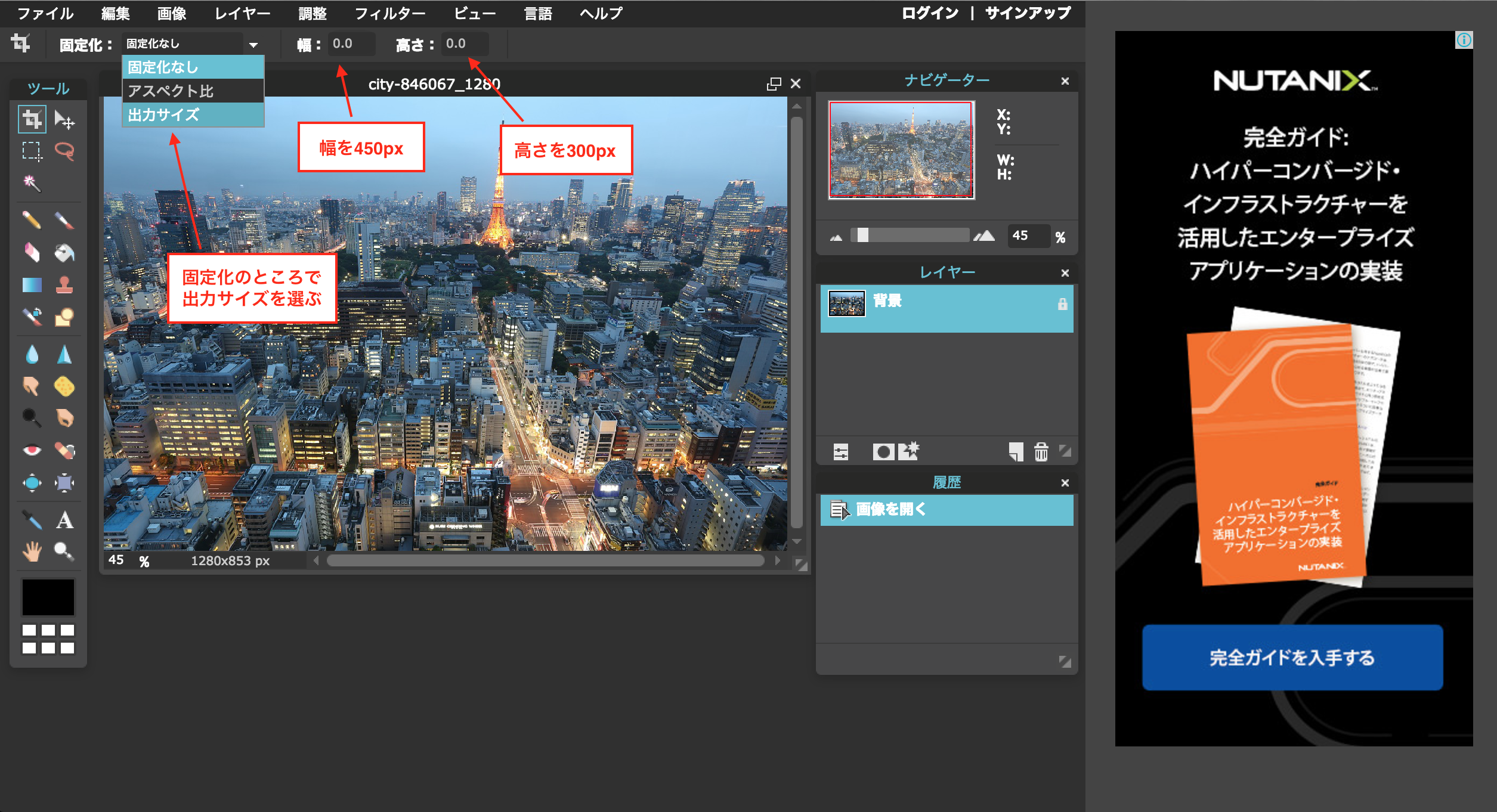
ピクセラエディタ 幅指定 高さ指定

画像切り抜くサイズを決める

画像の切り抜くサイズを決めよう。この際マウスを話してしまっても角の青い四角を再度クリックしていただければサイズを再度修正できます。白い四角の中をクリックして切り取る場所が動かせます。

この際四角で囲まれているサイズが自然と指定した幅450px×高さ300pxになっています。全体のバランスを切り抜いてください。

この四角の外をクリックしていますと画像の適用をしますか?(切抜きしますか?)と訪ねてきます。問題がないようならはい。何か変更したいようならいいえを押してください。
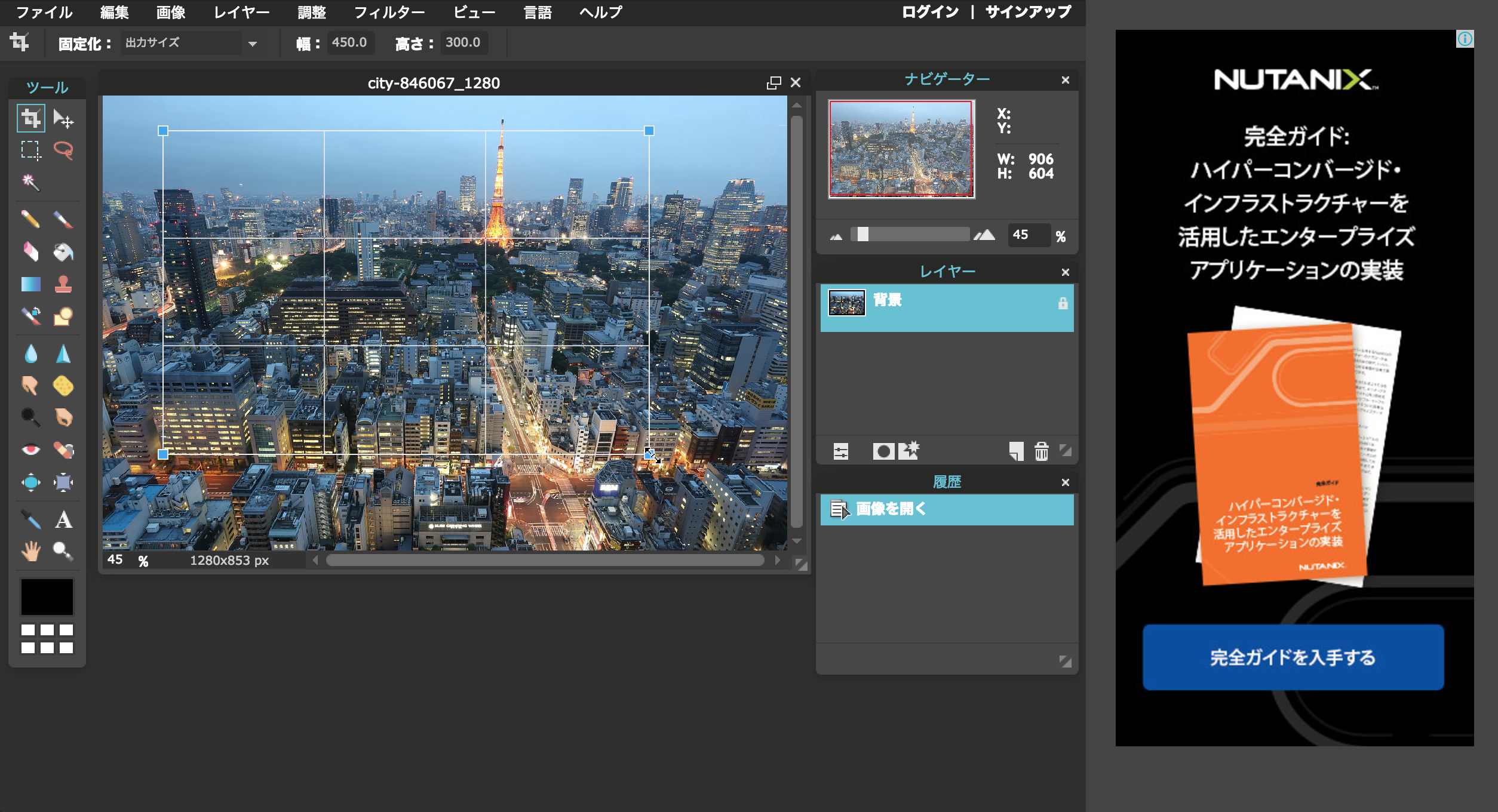
ピクセラエディタ 切抜き画像のサイズ

保存は場所を指定しましょう

画像の保存は必ず場所を指定するようにしましょう。どこに入れたのか分からなくなると探すのに苦労をしていまします。必ずわかるとっ頃に保存をしていください。

ピクセラエディタでは上記の画像で適応して右側の×ボタンで削除しようとしても必ず保存をしますか?と聞かれるので直ぐに作った画像が消えないのも魅力の一つです。
 

Photoshopを使わずに画像加工をする無料ソフト前のページ

基本をマスターして読まれるチラシを作る方法次のページチラシ 読んでる

ピックアップ記事

  1. 看板のメニューを考えて来店動機を掴もう
  2. Facebook(フェイスブック)ページを変えたらブログアクセスが
  3. 大阪で2つのセミナーを開催します。
  4. 顧客満足度って大切だとディズニーで思った
  5. Facebook(フェイスブック)ページのリーチ・エンゲージメントとは

関連記事

  1. 画像 ぼかす

    スキルアップ

    Affinity Photoで画像にグラデーションをかける

    バナーやメインビジュアルの写真などの写真に使えるグラデーションの掛け方…

  2. ドメイン

    スキルアップ

    まず、はじめにやったこと

    ブログを開設するに当たりまず最初やったことは、ドメインの取得です。…

  3. フェイスブック 画像

    WEB知識

    フェイスブックは最大の口コミ・プロモーション

    色々なSNSがありますが、今回はFace bookの特徴をご案内したい…

  4. 最終目標 ゴール

    WEB知識

    何事も、始める前が大切だなぁ〜。最終目標の設定!

    今日は、セミナーに参加してきました。今回参加したのは、WEBのキャ…

  5. 集客 リピート

    スキルアップ

    クチコミなどをしてくれる『強烈なファン』を作る方法

    最近では、ポータルサイトなどで値段次第で簡単に集客ができる店舗が多くな…

  6. WEB知識

    Photoshopを使わずに画像加工をする無料ソフト

    サイト作成・バナーの作成などをする際はAdobe Photoshop …

  1. 画像 重ねる

    スキルアップ

    画像加工の知らないでは済まされない最低限の用語
  2. マーケティング

    マーケティングって会社のどの部署がやるべき?
  3. グーグルビジネスプロフィール

    WEB知識

    Googleビジネスプロフィールのプライバシー厳しくない?
  4. インターネット

    マーケティング

    インターネットが苦手な方へ
  5. jeg png 違い

    WEB知識

    ロゴなどを写真に重ねる前に覚えておきたい事
PAGE TOP